用 AI 生成的网格做交互爆炸图:修件、加枢轴和复位
用 Three.js 把 AI 工具箱做成可操作爆炸图,动手修正卡扣误切,实测枢轴、拆解动画和复位。
拖动工具箱爆炸图的滑杆,橙色卡扣往前走,前面一截横饰条也被拉了出来。原始 Hi3D GLB 里这两段表面连在同一个网格里。我们沿横条方向切两刀,把外侧 142 个三角面放到固定节点。现在可以单独拉出卡扣、调它的角度,再把箱子复位。本文把这个修正放进一个能亲手操作的 Three.js 示例。
打开交互式工具箱。下拉切换三份资产,点卡扣切到单件,再把偏转设为同一角度,就能看到修正前后到底带走了哪些几何。
先说结论
- 给每个需要移动的零件留一项人工确认过的 ID。这个箱子里用到 Hi3D 的
part_6_primitive0和 Tripo 的tripo_part_10,两个名字各自只描述一份文件里的节点。 - 把装配姿态存下来,再加枢轴。三份演示 GLB 在重新挂接节点后,各网格的装配矩阵元素最大差约为 2 × 10⁻¹⁷。
- 先修选中的几何,再调动画。Hi3D 原卡扣对象有 1,056 面,改后移动的是 974 面,固定饰条是 142 面。跨越切线的三角面重新切分,因此合计多 60 面。
- 要查爆炸图的起始、中间和终点。这里展示表面片及示意运动,机械间隙、零件厚度和内部构造需要另外验。
从想让哪一块动开始
我们沿用同一工具箱的 Tripo 与 Hi3D 切分对比。两条路线输入同一个箱子 GLB。Tripo Segment 那次实扣 $0.48,Hi3D Split 实扣 $0.40。2026 年 11 月 14 日 UTC 的网页实验只使用已有输出,没有再次调用生成模型。
先写清楚看图的人要做什么。这次重点是看清箱子前面的卡扣,能从箱体拉出这件、只看这一件,然后偏转检查边缘。它在 Hi3D 和 Tripo 的两个 GLB 里有不同节点名。可以在网页里统一叫 front-latch,台账再记录来源节点、资产哈希和默认状态。换了一次生成,旧映射要重新核对,因为节点号可能变动,也可能仍叫原名却指向别处。
Hi3D 原版有 30 个网格对象,Tripo 有 24 个。一个对象可能只是箱体外皮的一片,也可能把一个零件和邻近结构合住。演示给箱体染蓝绿色,卡扣用橙色,保留下来的饰条以较浅的颜色标出。这样相机转过去仍能认出跟着动的那一块。颜色是查看器设置的诊断材质。
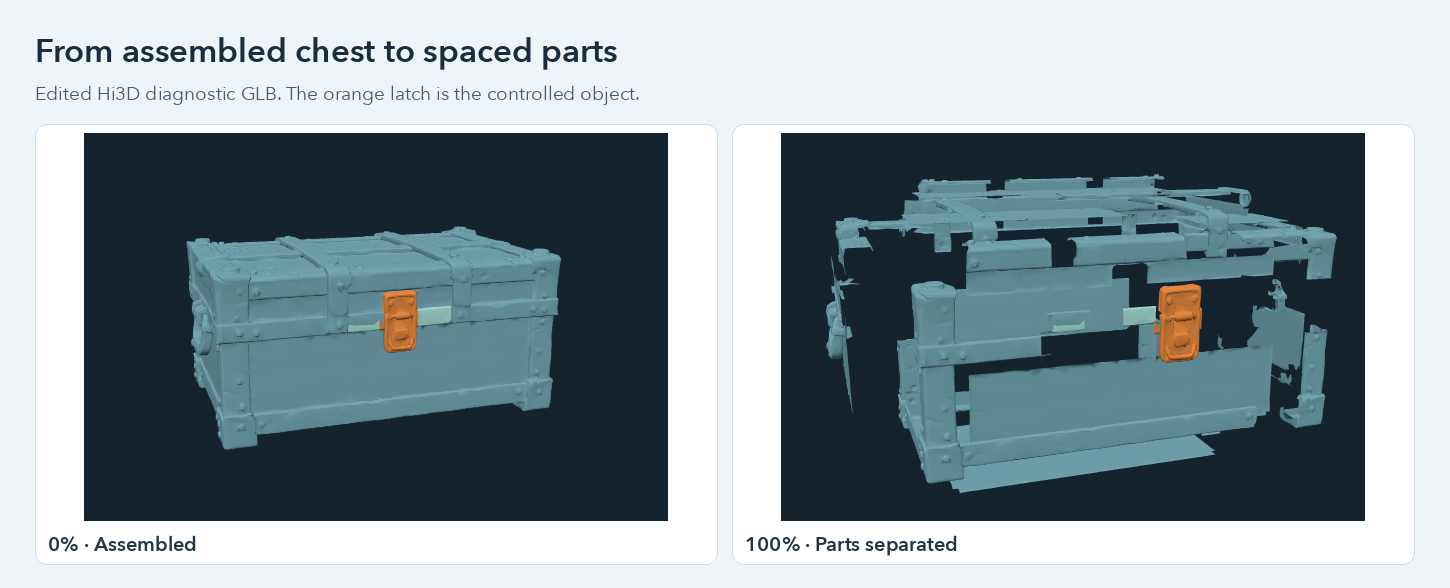
两格用同一份修正 GLB 和机位。右边到 100% 拆解位置,橙色卡扣已移出,旁边较浅的饰条留在装配位置。
让被误切的饰条留在原位
单独显示原 Hi3D 卡扣可以看到,橙色仍向两侧延伸很长,带了一截箱体横饰条。整段几何是一个连通件,按连通块分不开。Tripo 的卡扣选区比较窄,我们拿它的左右边界当参考,再各留 0.006 个源坐标单位。这两份输出在这个部位沿同一资产轴对齐。横向用 Z 轴,两道边界约为 −0.05064 和 +0.05712。
脚本逐面做平面裁切。两道平面之间的部分跟随卡扣移动,外侧两段放到新节点 trim-retained。跨平面的边生成交点,UV 线性插值,法线插值后重新归一化。重新三角化之后,1,056 面变成 974 面卡扣、142 面固定饰条。两个节点延用原来的局部变换,回到装配态时原表面仍应对上。修过的卡扣左侧还留一小片凸起,没有把这个局部修正当成完全分离。
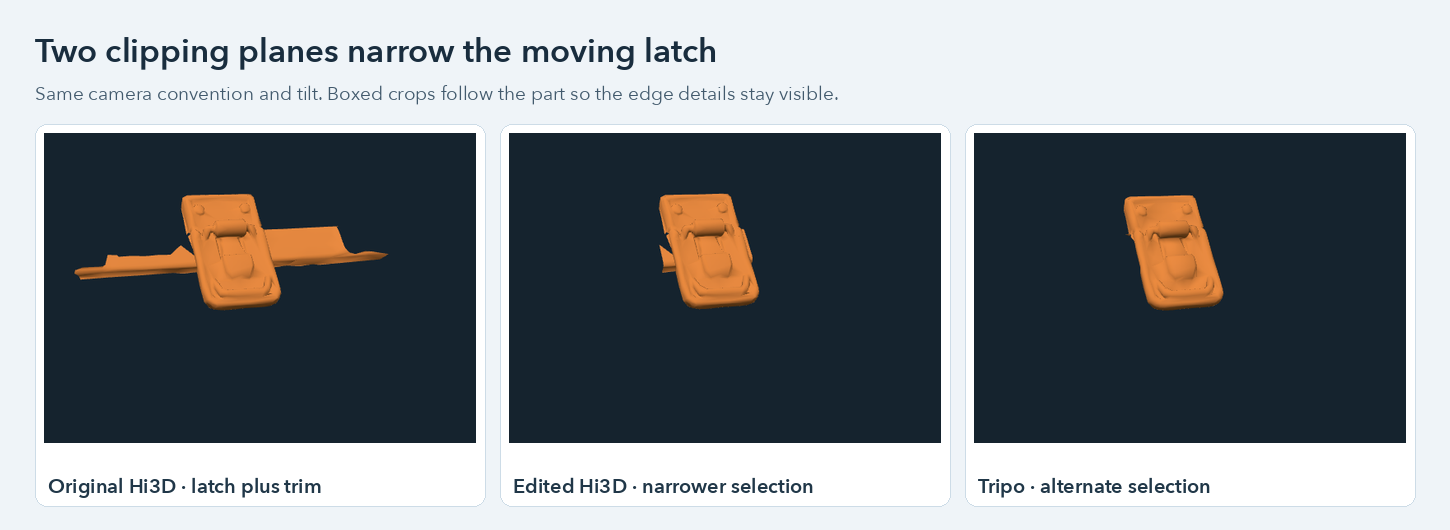
分别隔离卡扣并偏转到 45°。第一张能看到随卡扣移动的长饰条,中间的编辑版还留一小片边缘,第三张是 Tripo 的另一种切分。
修下来的饰条两端没有丢掉,仍在箱子上可见。拆解滑到 100% 时,它相对保存位置的平移量为零。这只是本例的装配策略。在其他产品里,饰条也可能应与外壳一起运动,要先把父子关系理清。新切口也没有封盖,适合看动画和检查分界,打印和实际拆装要另做网格封闭、厚度和间隙验收。
| 网页 GLB | 网格对象 | 卡扣三角面 | 总三角面 | 字节 |
|---|---|---|---|---|
| Hi3D 原始分区的诊断版 | 30 | 1,056 | 34,662 | 999,200 |
| Hi3D 修正分区的诊断版 | 31 | 974 | 34,722 | 1,050,728 |
| Tripo 诊断参考 | 24 | 878 | 34,650 | 767,664 |
网页包只保留浏览器诊断用的坐标、法线和零件结构,去掉了原始材质和贴图。分割原件分别是 Hi3D 的 4,600,960 字节和 Tripo 的 1,781,448 字节。表中测的是保存给网页的 GLB 字节,不含网页脚本和 HTTP 传输压缩。三份均通过 glTF 校验,零错误、零警告。
加枢轴时先保证箱子不跳
先更新场景的世界矩阵,再根据装配态的包围盒给零件放一个空 Group。卡扣使用包围盒底部 Y,配合 X 和 Z 的中点。把原 mesh 挂进去时用 Three.js 的 attach,这样换父节点时会保留网格的世界变换。整个箱子的居中和等比缩放之后才套在外层。
assembly.updateMatrixWorld(true);
const box = new THREE.Box3().setFromObject(latchMesh);
const pivot = new THREE.Group();
pivot.position.copy(box.getCenter(new THREE.Vector3()));
pivot.position.y = box.min.y;
assembly.add(pivot);
pivot.updateMatrixWorld(true);
pivot.attach(latchMesh);

const rest = pivot.position.clone();
const outward = new THREE.Vector3(1, 0.23, 0).normalize();
function setLatch(amount, radians, longestSide) {
  pivot.position.copy(rest).addScaledVector(
    outward, amount * 0.43 * longestSide,
  );
  pivot.rotation.z = radians;
}
示例以尚未平移、旋转或缩放的装配根节点计算锚点。如果根节点已有位置,要先把世界坐标变成装配局部坐标。Three.js 的 attach 对有非均匀缩放的祖先有限制。遇到这种模型,可先烘焙缩放,再核对重新挂接前后的完整世界矩阵和零点画面。
滑到最右时,卡扣最大移出最长边的 43%,方向往 +X,略向 +Y。其余箱体网格大多从各自中心沿径向移开,距离为最长边的 19%,固定饰条保留零距离。卡扣绕局部 Z 轴偏转到 ±45°,用来复核开口边缘。若要表现实物的铰链运动,需要真实轴线,还要逐步检查和周围零件的碰撞。
用绝对位置做播放和复位
每次更新都从保存的初始位置开始计算偏移。反复拖动不会累计移动量,拨回零值就能回到装配态。播放在 900 毫秒内缓入缓出,到拆解端点再点播放就能合回去。复位同时清掉角度、恢复显示全部零件和默认机位。隔离卡扣会把相机拉近,让残留的边缘更容易看到。
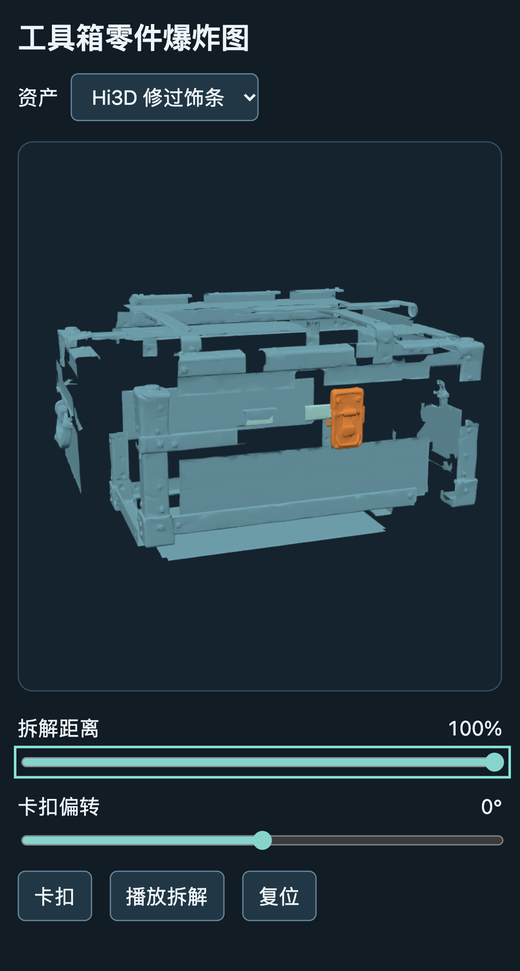
本地 Chromium 模拟移动视口,拆解为 100%,可单独调角度、隔离、播放和复位。
我们在 Chromium 的桌面和模拟移动视口检查了加载、滑杆端点、隔离到 45°、双向播放和复位。发布到商品页之前,再从实际部署地址和目标设备确认浏览器能加载。如果交付方还会用这个模型做制造,三角面通过校验只是起点,可接着按 生成 GLB 的验收清单核对状态,并把碰撞、间隙和各零件轮廓列进实物验收。
在本地复现裁切和网页预览
下载可运行的源码和两份原始网格。需要 Node.js 22、npm、unzip 和支持 WebGL 的浏览器。自动化使用 Chrome。下面的命令只处理压缩包里的模型,不需要 API 凭证。
1. 解压,安装实测版本
unzip exploded-view-source.zip
cd tool-chest-source
npm install --no-save [email protected] @gltf-transform/[email protected] \
  @gltf-transform/[email protected] [email protected] \
  [email protected]
解压后目录里有两个原始 GLB、裁切脚本和网页源码。若 npm 提示引擎版本冲突,先切换到 Node 22 再安装。
2. 按两道平面裁切
node trim-latch.mjs && node -e 'const r=require("./trim-report.json"); if(r.originalCount!==1056||r.segments[0].triangles!==974||r.segments[1].triangles!==142)process.exit(1); console.table(r.segments)'终端应列出移动卡扣 974 面、保留饰条 142 面。脚本发现资产坐标不符合假设会报错。换模型时重新检查轴向和位置,再定裁切范围。
3. 做三份网页诊断 GLB
node prepare-demo.mjs && node -e 'const r=require("./demo-glbs.json"); if(r.length!==3||r.some(f=>f.errors||f.warnings))process.exit(1); console.table(r.map(({file,bytes,triangles})=>({file,bytes,triangles})))'成功后 demo 目录里有三份 GLB,终端打印对应字节和面数。校验报告有错误时,先查输出文件再部署。
4. 用 HTTP 打开查看器
node --input-type=module -e 'import {createPreviewServer} from "./server.mjs"; createPreviewServer().listen(4173,"127.0.0.1",()=>console.log("http://127.0.0.1:4173/"));'打开终端打印的地址就能切换查看模型。缺文件时网页会显示加载错误,同时禁用拖动控件。检查 demo 目录是否与脚本位于同级,然后刷新。
5. 用 Chromium 执行交互检查
node test-preview.mjs && node -e 'const r=require("./preview-checks.json"); if(r.length!==4||r.some(v=>!v.playbackBothDirections))process.exit(1); console.table(r.map(({mode,mobile,out})=>({mode,mobile,moved:out.latchOffset,fixed:out.trimOffset})))'脚本会自建本地服务,保存四份桌面或移动视口测试记录和截图。修正版卡扣位移约为 0.43 个资产单位,固定饰条为零。如果 Playwright 找不到 Chrome,先通过官方渠道安装浏览器再执行。
常见问题
AI 切出来的零件自带准确铰链吗?
这个案例只能用输出节点定位目标表面。枢轴放在这次测到的包围盒下沿,是为了让人看清偏转。要按实物动,需要量真实的转轴和安装位置。
多了一个对象,就说明修正后更精细吗?
新对象给固定的饰条两端保留了自己的位置。增加的面来自切线穿过三角面之后重新划分,原来的表面细节没有重新生成。
最后要保存哪一份?
留一份模型原件、修正后的网格和网页节点映射。原件用来回查,修正版用来重现已验证的控制和画面。
觉得有用?分享给更多人