AI 3D 道具怎么导进 Unreal 5.3:GLB、FBX 和 UV 实测
同一台 12 厘米标签打印机,经 GLB 和 FBX 导入 Unreal 5.3.2,实测三轴尺寸、材质图、UV 通道和精度。
同一台 12 厘米打印机通过 GLB 和 FBX 导入 Unreal 5.3.2,三轴尺寸在表格所示精度下一致。两条路线都显示一个材质槽,但 GLB 导入的材质图接了四项 PBR 输入,FBX 只连接了颜色。另存一份网格,把 UV 改用全精度后,原来缩成一条线的 UV 三角形又有了面积,三维位置和索引值都保持原样。
先说结论
- 两条路线在 Unreal 的 X、Y、Z 三个方向分别是 11.59863、12.00000、6.95044 厘米。最低点与地面零位的差值在浮点精度范围。
- GLB 由 Interchange 导入,得到三张 2K 贴图;这次 Blender 到 FBX 的转换保留下来的图像内容只有底色贴图,Unreal 导入后只连了颜色输入。
- 两个 Unreal 网格回读文件都能看到
TEXCOORD_1。源 UV 层数和引擎构建后回读到的 UV 通道是两个读数。 - 开启全精度后,UV0 里面积接近零的三角形数量从 50 和 48 都降到零。两条路线各自的三维坐标和索引未改变。
从一份定过尺寸的源网格出发
沿用 Rodin 2.5 图生 3D 的标签打印机。GLB 与 USDZ 尺寸实测 里已经用 Blender 4.5.9 把它居中,让最低点落到地面,并把最长边调到 0.12 米。这次保留原始 GLB 的字节,里面是 50,000 个三角面、一层 UV 和三张 2048 × 2048 的 PNG。另从这个场景导出 FBX,使用米制、Z-up、导出前方轴 -Y 并尝试内嵌材质图片。两份源文件导回 Blender 都有 50,000 面和一层 UV。
用 Apple 芯片的 Mac 跑独立的 Unreal 5.3.2 项目。GLB 走默认 Interchange;FBX 走旧静态网格导入器,启用场景和单位转换、生成光照贴图 UV,并关闭自动碰撞。真实尺寸、材质槽和材质图都用 Unreal 编辑器进程读取。开启本机渲染的探针没有生成 Unreal 视口帧,这台机器的命令行工具也找不到 Metal 编译器。文中的表格取自 Unreal,效果图使用 Chromium 渲染 Unreal 回导的 GLB。
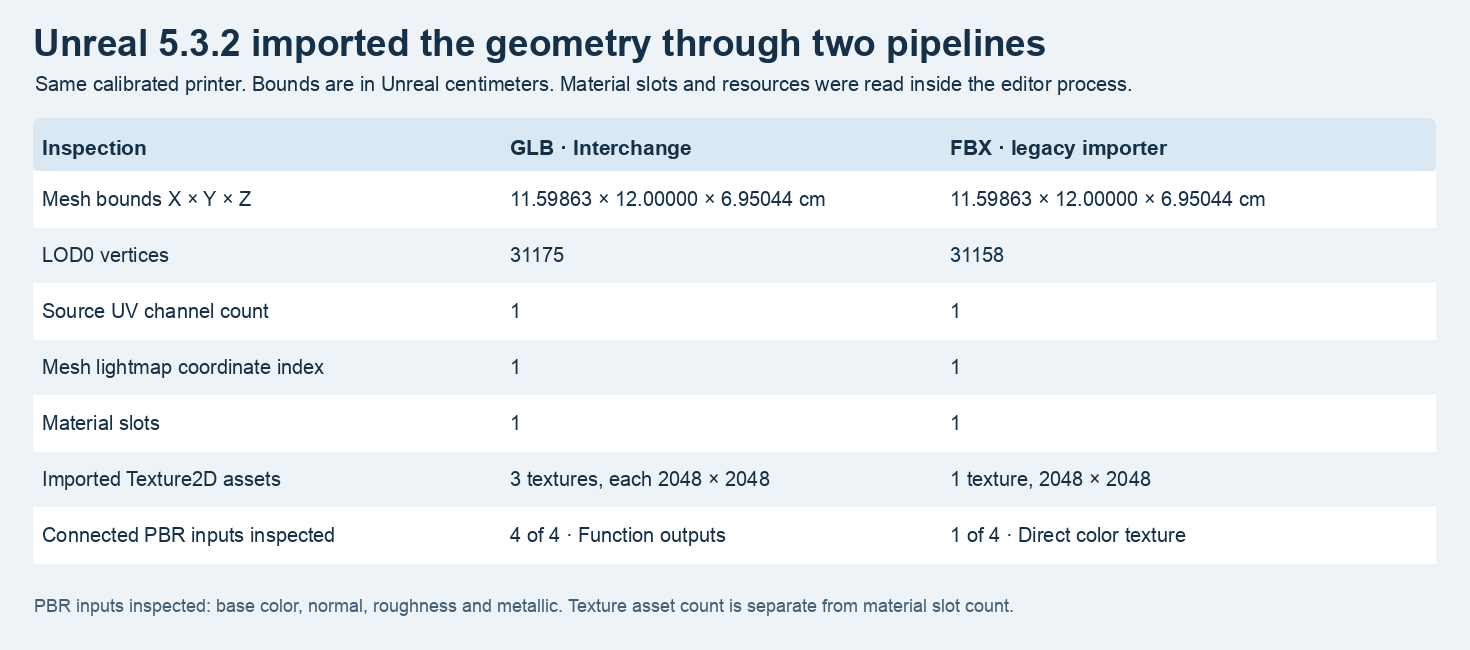
材质槽数、导入的 Texture2D 资源数和材质图上实际接入的引脚分别检查。
量尺寸与最低点,再看朝向
两份静态网格在 UE 的三轴尺寸都显示为 11.59863 × 12.00000 × 6.95044 厘米。源 GLB 的 Y 轴朝上,Unreal 的高点读在 Z 轴。最长轴对得上之后,还要看出纸口和前面板是否朝对;盒状外壳转半圈,包围盒可能完全一样。对这台打印机,在同一个 GLB 世界坐标下查看原始文件和两份回读,正面按键和出纸口都在同一侧。
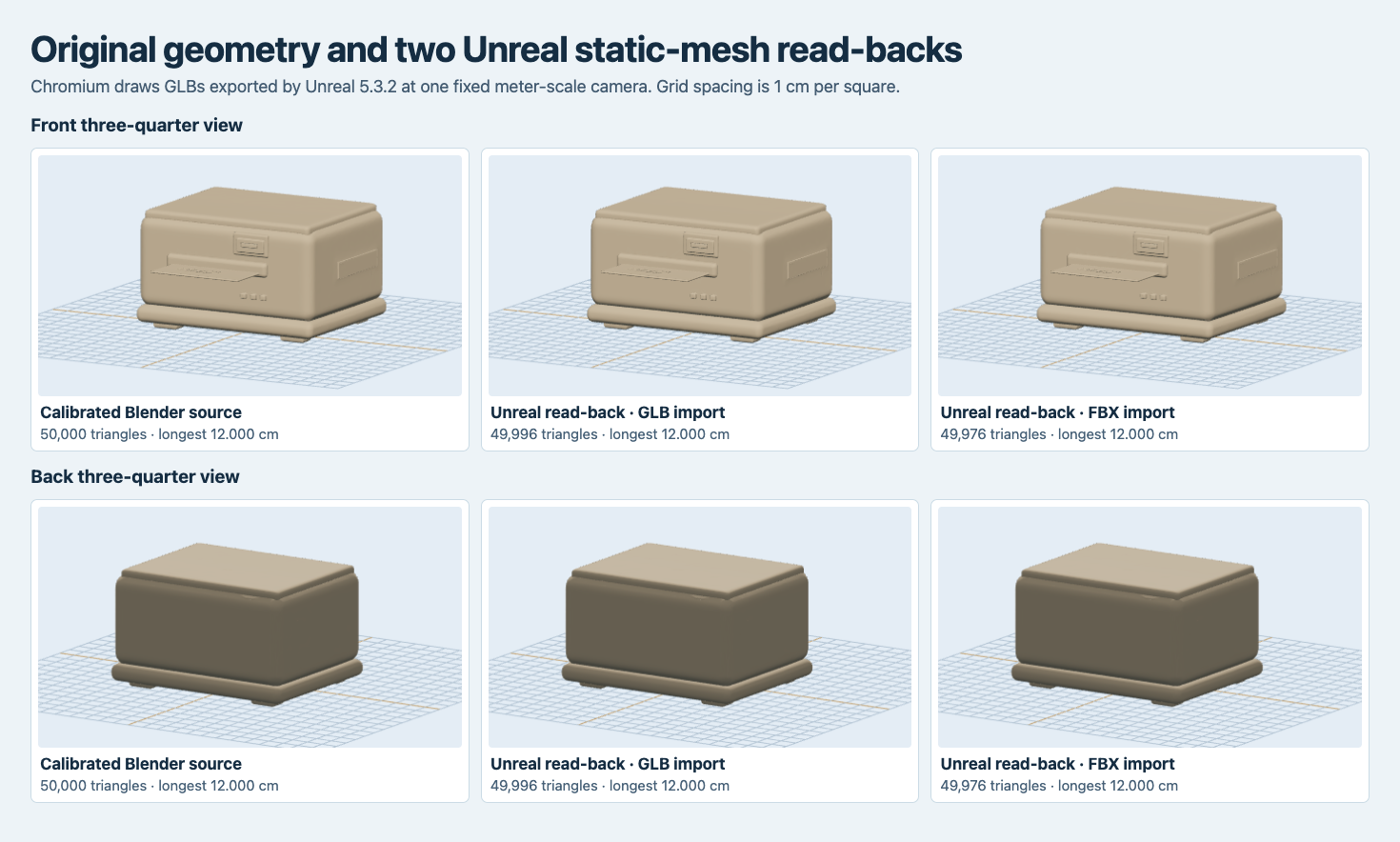
三份网格都采用同一个固定比例和中性材质。右两列用的是 Unreal 导出的静态网格,由 Chromium 渲染。
原始 GLB 有 31,157 条位置记录。Unreal 的 LOD0 顶点数分别为 31,175 和 31,158,回读文件分别有 49,996 和 49,976 个三角面。面数、导入后顶点数和回读索引描述不同的阶段。项目卡预算时,先确定是导入前的源包限制,还是引擎构建后的资产限制,再记录数据来自哪一环。进到场景后还有 Actor 和组件变换,父级缩放或平移会改变实际大小与接地,需要在最终层级里核对。
核对材质图实际连接了什么
两个静态网格都有一个叫 model 的槽。GLB 路线在 Unreal 里生成三张 2K 贴图。底色启用了 sRGB;法线、金属度与粗糙度的共用图关闭 sRGB,法线使用引擎的法线图压缩设定。材质图的颜色、法线、粗糙度与金属度四个输出来自同一个材质函数,沿该节点往上可以读到三张导入贴图。
这次 FBX 导回 Blender 后能看到两个叫 diffuse 的图像节点,内嵌数据 SHA-256 都和原 GLB 的底色相同,只是一份图被引用两次。Unreal 导入后创建一张 2K 贴图,材质图只有颜色输入接了纹理,法线、金属度和粗糙度输入都没有节点连接。FBX 项目如果需要等价的材质,可把原法线和线性数据图独立交付,按项目的材质接线来验。Epic 的 FBX 静态网格说明 和 5.3 版本说明 分别给出了两条导入路径的背景。
Unreal 的两个诊断回读包关闭材质烘焙,没有内嵌图像。用它们核对原始网格在引擎构建后剩下的几何与 UV;实际导入的图像资产数和四个引脚连接仍从 Unreal 的项目记录读取。
用棋盘格同时看 UV0 和 UV1
两份导入的源通道数都是一层,启用了生成光照贴图 UV,光照坐标索引设为 1。Unreal 回导的网格含 TEXCOORD_0 和 TEXCOORD_1。用同一块 16 × 16 棋盘格分别采两个通道,就能看出图案在机身各处的排布发生了什么变化。源 GLB 只有 UV0。Epic 的光照贴图 UV 指南 还说明了由源通道重排到目标通道的方式。
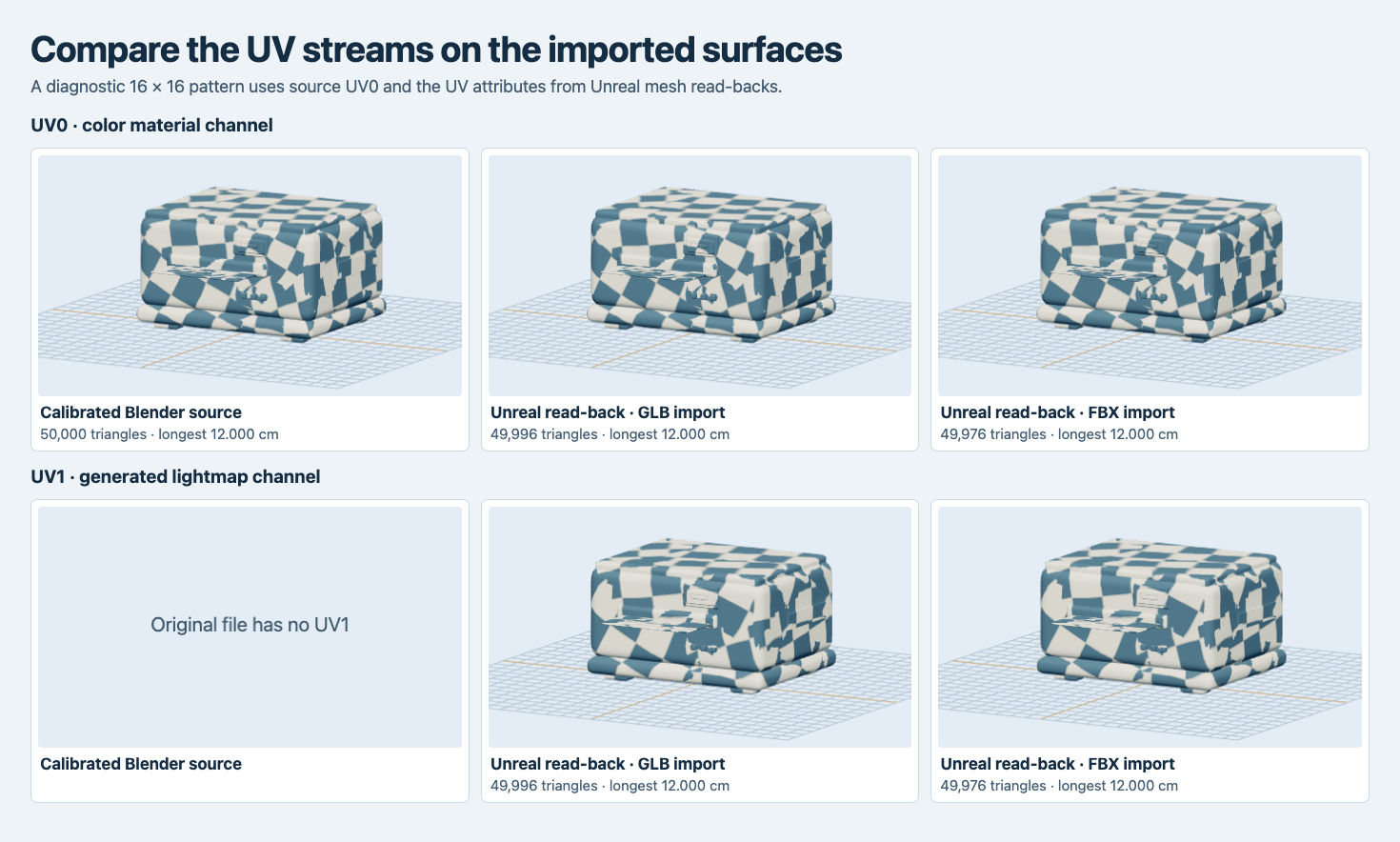
棋盘格用来显示通道映射。下排显示两份引擎网格的第二个通道。
我们对每个 UV 三角形算二维叉积的绝对值,也就是面积的两倍。小于 10⁻¹² 记为接近零。默认精度下,GLB 路线的 UV0 有 50 个、UV1 有 96 个,FBX 路线分别有 48 和 93 个。分别复制两份网格,在 LOD0 构建选项开启 Use Full Precision UVs,重新构建并回导。两份文件这四组计数都变为零,配对核对的三维位置数组和索引值没有改动。
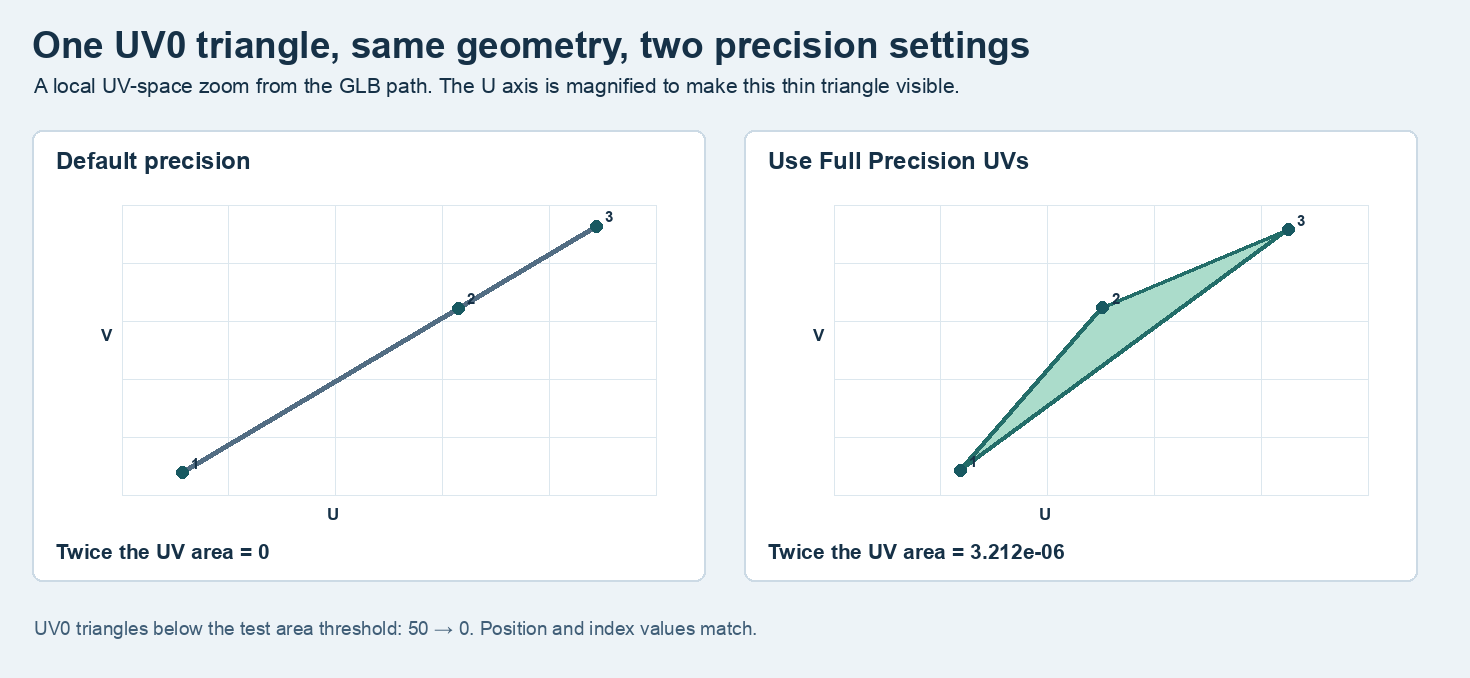
同一组三维顶点默认投到一条线,开启全精度后变成一个狭长的 UV 三角形。为了看清,图中统一放大了 U 轴。
当模型含很小的 UV 三角形时,先在原包与两份构建结果中检查这个位置。是否要增加引擎中的存储精度,可以按项目中实际有损失的资产来决定。若项目用静态光照,还要用最终分辨率和灯光去烘焙,查看 UV 图块之间的间距与漏光情况。
图里选的是 GLB 路线的第 3,328 个零基编号三角形。默认精度下它的三个 UV0 坐标共线,面积为零;打开全精度后,同一组三点的面积两倍约为 0.000003212。它仍是同一个网格面,区别发生在贴图坐标。这个检查适合画面上出现局部图案拉丝的时候定位问题。实际接入前也要看同位置的法线和切线,因为它们同样会影响表面显示。检查包从源 GLB 重新开始,保留光照构建与材质配置,使复测能定位是导入、构建还是场景阶段的问题。
把检查顺序固定下来
- 把源模型调到预期尺寸、落地和朝向,再用 Unreal 的静态网格读数核对三轴。
- 查看每个材质球实际连接了哪些输入,按颜色图和数据图分别检查 sRGB 及压缩。
- 对照 UV 源通道和构建通道。局部图样有错位时,在副本中比对默认与全精度,保留原资产做基线。
- 存下源包哈希、导入选项和改过的引擎构建选项,最后用场景的真实灯光和相机复验。
可在独立项目启用 Python Editor Script Plugin 和 Editor Scripting Utilities,再用 Epic 的编辑器 Python 命令方式 记录这些值。分别给 GLB、FBX 和重建后副本留目录,复测时也能找到准确的资产路径。
下载样例,复现导入和 UV 检查
可运行的样例包 包含定过尺度的 GLB、独立 Unreal 项目、实测脚本和预期 JSON。按本次环境准备 arm64 的 macOS、Python 3.11、Unreal 5.3.2、Node 22 和 Google Chrome。在同一终端依次执行。包里有源模型对应的 SHA-256。
curl -fL https://blog.sandbase.ai/examples/unreal-static-prop-import/unreal-static-prop-probe.zip -o unreal-static-prop-probe.zip
unzip -q unreal-static-prop-probe.zip
cd unreal-static-prop-probe
LC_ALL=C shasum -a 256 Inputs/Printer_GLTF.glb
安装锁定版本的 Python 依赖,输出 FBX,再检查两份源包。
python3.11 -m venv .venv
.venv/bin/python -m pip install -r requirements.txt
.venv/bin/python export-fbx.py
.venv/bin/python source-audit.py
把编辑器路径改成机器上的 5.3.2 安装位置,运行两个导入流程。检查 JSON 是否在独立内容目录读到了两个静态网格。
export UE_EDITOR="/Users/Shared/Epic Games/UE_5.3/Engine/Binaries/Mac/UnrealEditor.app/Contents/MacOS/UnrealEditor"
"$UE_EDITOR" "$PWD/ImportProbe/ImportProbe.uproject" -unattended -NullRHI -NoSound -NoSplash -stdout -run=pythonscript "-script=$PWD/import-probe.py"
检查材质输入,再复制网格开启全精度 UV 并重新构建。
for script in diagnose-materials.py precision-probe.py; do
  "$UE_EDITOR" "$PWD/ImportProbe/ImportProbe.uproject" -unattended -NullRHI -NoSound -NoSplash -stdout -run=pythonscript "-script=$PWD/$script"
done
核对四份引擎 GLB 并重放截图。和压缩包内的预期 JSON 比对 UV 计数,浏览器会输出固定比例和棋盘格两张图。
npm ci
node audit-exports.mjs Inputs/Printer_GLTF.glb engine-gltf.glb engine-fbx.glb engine-gltf-full-uv.glb engine-fbx-full-uv.glb
node select-uv-triangle.mjs
.venv/bin/python diagnostic-boards.py
node capture.mjs readback checker
重放样例无需调用生成接口。若安装的是不同构建版本,先记录引擎版本并比较字段值,再对照二进制文件哈希。
常见问题
这次哪个格式的材质更接近原来?
这套流程里,原 GLB 保留了三类贴图并连上四项 PBR 输入。测试用 FBX 只带底色;要接近同一外观,需另外接入线性数据图与法线。
有 UV1 就代表烘焙会正常吗?
回读确认第二通道可以采样。烘焙结果还取决于最终灯光、光照贴图分辨率、图块间距和场景设置。
没有 Metal 编译器也能复查这些数据吗?
可以按样例用 NullRHI 命令行拿到静态网格和材质图数据,再用 Chromium 渲染网格回读。要验 Unreal 视口的材质和光照结果,需在目标项目的渲染环境里运行。
觉得有用?分享给更多人